

В префлайт — проверку макета перед печатью — то и дело прилетают растровые картинки на 600+ dpi «на всякий случай». Вес у такого файла бывает как у небольшого фильма, а на оттиске разница с нормальным, подготовленным к печати файлом часто скорее в том, что «более качественный» вариант получается чуть более мутным. Мы давно пришли к выводу, основанному на опыте: лишние пиксели — не страховка, а балласт. Ниже — как мы к этому относимся на практике и что закреплено в технических требованиях.
Миф: «чем больше dpi — тем лучше»
Логика понятная: вроде бы чем гуще сетка точек в файле, тем картинка «качественнее». dpi (dots per inch) — это как раз число этих точек на дюйм в изображении. Но в печати потолок задаёт не аппетит монитора и не привычка из Photoshop, а то, как краска ляжет на бумагу, на чём печатаем и с какого расстояния смотрят готовое изделие.
Здесь появляется слово линеатура (её часто пишут как lpi — lines per inch). Это не «ещё одни dpi», а шаг печатного растра: насколько часто типография (или цифровая машина) раскладывает изображение сеткой точек краски. Грубо говоря, линеатура — сетка на бумаге, dpi — сетка в файле. Если в файле точек заметно больше, чем процесс способен «прочитать» и показать на оттиске, лишнее просто не видно глазу — зато раздувает PDF, тормозит вывод на печать и не в лучшую сторону влияет на чёткость картинки.
Оценочное суждение из цеха: гигантский растр «про запас» для обычной CMYK-полосы — редко плюс. Скорее это повод оптимизировать файл для печати.

Слева — яблоко в макете с текстом, справа — то же втрое крупнее: под лупой линеатурная розетка одна и та же.
Ориентир ~212 dpi
На типичных линеатурах листовой и цифровой печати в CMYK рабочий стандарт разрешения составляет 212 dpi для фото и полноцветного растра. Это выводилось экспериментально, когда стоял вопрос о максимальном сжатии файлов без потери качества для отправки печатных материалов за границу. Ниже этого порога картинка на близком просмотре уже начинает уезжать в «мыло»; выше без реальной нужды файл тяжелеет, а прироста по качеству на бумаге нет.
В пресете и в технических требованиях мы прямо пишем: увеличение разрешения выше примерно 250 dpi ведёт к росту веса файла без фактического улучшения картинки. Имеет смысл держать запас в разумной вилке — и не раздувать макет до потолка «на всякий случай».
Что в технических требованиях
- CMYK / фото: вилка 212–250 dpi на реальном размере в макете (ниже — риск «мыла», выше без нужды — балласт).
- Битовое изображение — 900–1200 dpi.
- Оттенки серого (штриховая графика, одноцветные тоновые изображения): ориентир 350–600 dpi; на практике иногда хватает меньше — зависит от толщины штриха и того, насколько крупно элемент стоит на полосе.
- Широкоформатная печать (баннер, билборд, интерьерная печать): другие дистанции просмотра и совсем другие требования к dpi; для широкоформатки часто задаваемый вопрос перед печатью – с какого расстояния будут смотреть на объект. С полутора метров – уместно разрешение 144–150 dpi, с трёх будет достаточно 72–96, а для билбордов можно обойтись 36-ю.
Те же формулировки живут в калькуляторе и в PDF-пресете — чтобы дизайнер и препресс говорили на одном языке, а не спорили, «сколько надо на самом деле».
dpi и линеатура без тяжёлой теории
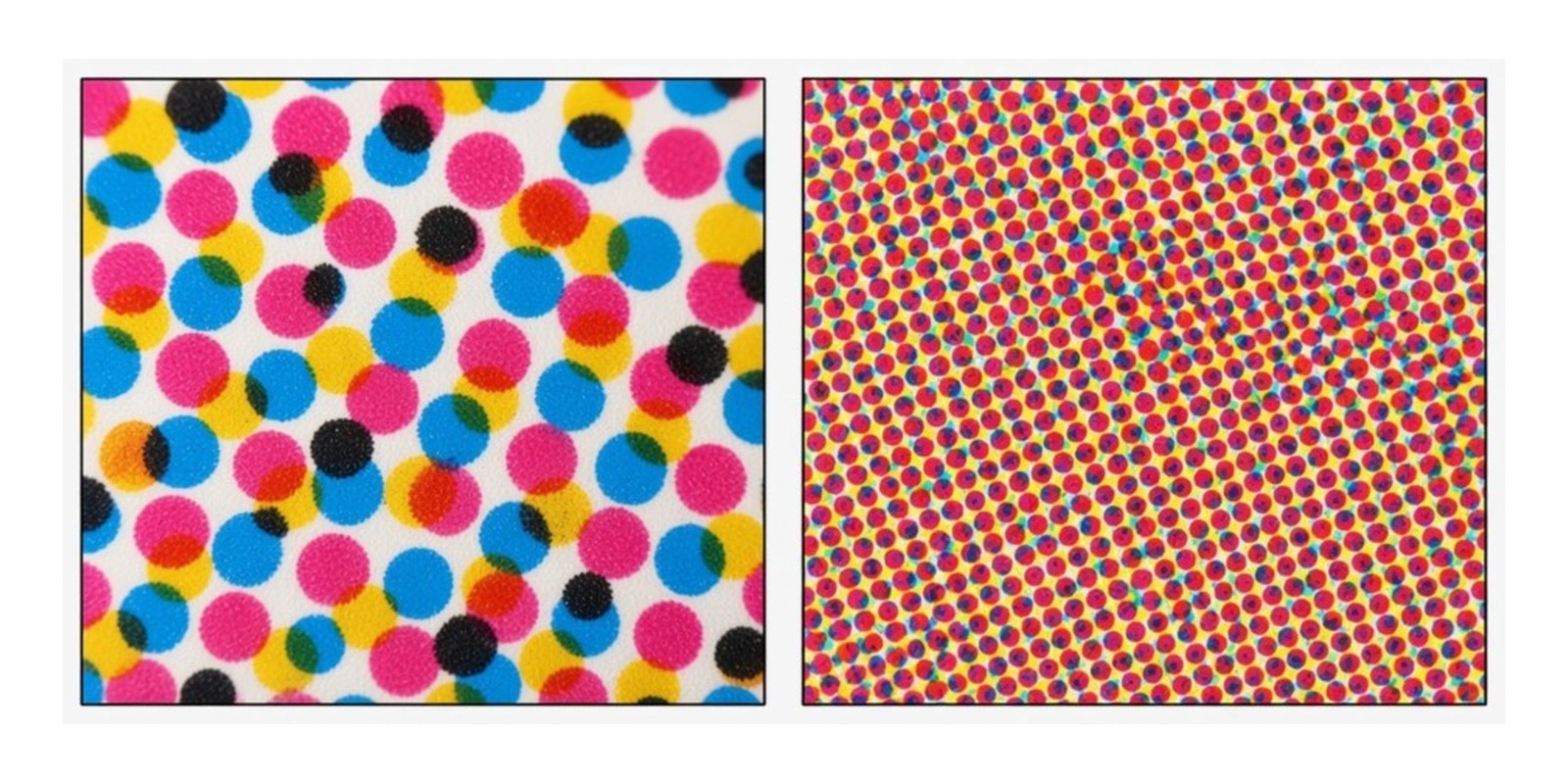
Слева — низкая линеатура, справа — высокая: та же растровая розетка, разный шаг сетки.
Гнать 600 dpi только потому, что «в Photoshop по умолчанию так написано», — чаще про привычку, чем про то, что реально увидят на бумаге.
Как проверить в Acrobat и Illustrator
Не стоит слепо верить подписи «300 dpi» на исходнике, если картинку потом растянули на полосу, превышающую ее геометрические размеры: важно эффективное разрешение уже в вёрстке (то, что называется "фактическое разрешение").
- Illustrator: панель Links (Связи) показывает PPI с учётом масштаба на макете; удобен и Document Info по выделенному линку. Если разрешение «просело» ниже ориентира — либо нужен более крупный исходник, либо картинку на полосе стоит уменьшить.
- Acrobat: Output Preview / Object Inspector (названия чуть пляшут по версиям) и Preflight — смотрите эффективное разрешение растровых объектов в PDF, а не «как было в Photoshop до вёрстки».
- Photoshop: Image Size имеет смысл смотреть при реальном печатном размере в мм или см. «300 dpi» при ширине 5 см и «300 dpi» при ширине метра — совершенно разные истории.
Если сомневаетесь — пришлите PDF на префлайт: жирный растр проще поймать до тиража, чем объяснять его после.
Когда «много dpi» всё же оправдано
- Мелкая линия и штриховая графика, которую нельзя честно перевести в вектор — ближе к вилке 450–600 до обработки в пре-прессе.
- Grayscale и тонкая тоновая работа, где на близком просмотре важна чёткость переходов. Особенно критично это при воспроизведении гравюр и подобных им тонких детализированных изображений.
- Если планируете обрезка (кроп) и увеличение фрагмента: запас пикселей нужен в исходнике до вёрстки, а не «на всякий случай» уже в финальном PDF всей полосы.
- Спецзадачи — крупный отпечаток для внимательного рассматривания, музейная полиграфия и тому подобное. Тогда договариваемся отдельно и не копируем визиточную вилку на борд.
Что сделать с макетом
Соберите PDF под печать так, чтобы фото и цветной растр жили в вилке 212–300 dpi на реальном размере в макете. Спокойный ориентир — около 212, без фанатизма выше ~250 «просто потому что можно». Grayscale — по задаче, при необходимости до 450–600, по возможности избегайте BW (битового формата), но если без него никак – то стандарт 1200 вполне правильный, минимум 800 dpi. Широкоформат считайте от дистанции просмотра. Перед сдачей гляньте эффективное разрешение в Links или Preflight и не раздувайте файл для печати «про запас»: на бумаге этот запас чаще всего просто не читается. Если у типографии возникнут вопросы – мы запросим исходные картинки, можете не сомневаться.